
3D4U-E SaaS
MANUALE UTENTE FRONT END
- LOGIN
- SELEZIONE CANTIERE
- STATO RILIEVI
- AMBIENTE 2D
- USO DEL FILTRO CALENDARIO – STATO – TIPO ACQUISIZIONE
- VISUALIZZAZIONE TRATTA IN AMBIENTE 3D
- MISURE
- APPROVAZIONI
- DOWNLOAD EXPORT
1. LOGIN
-
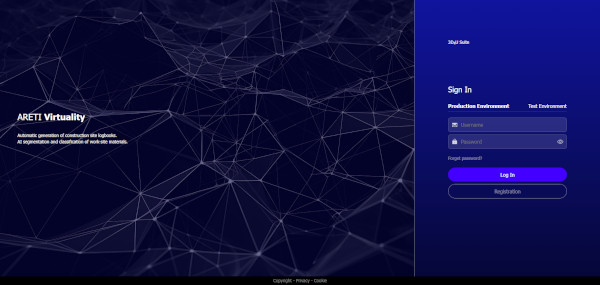
L'accesso alla web-app avviene tramite le credenziali e le metodologie fornite dal proprio amministratore dei sistemi informatici.
2. SELEZIONE CANTIERE
-
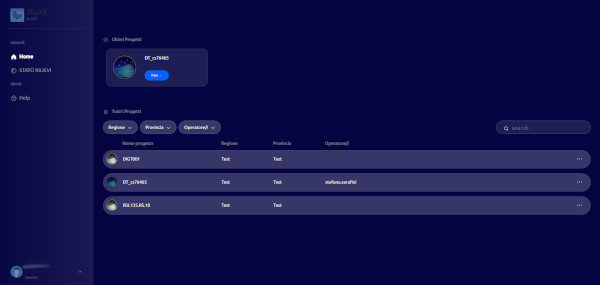
A seguito dell'accesso mediante le proprie credenziali, sarà possibile accedere alla lista dei cantieri di pertinenza.
-
Ricerca cantiere
- Digitare il nome del cantiere nello spazio di ricerca in alto a destra.
Oppure
- Applicare uno dei seguenti filtri:
- Operatore

-
Cliccare sul cantiere di interesse per accedere all’ambiente 2D.
3. STATO RILIEVI
-
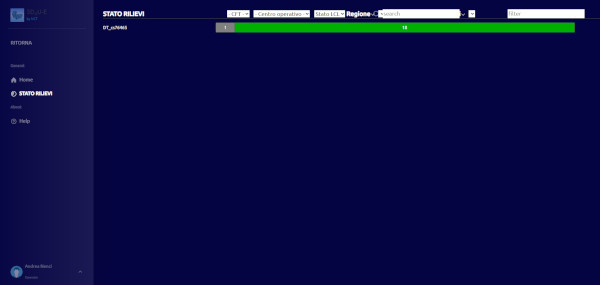
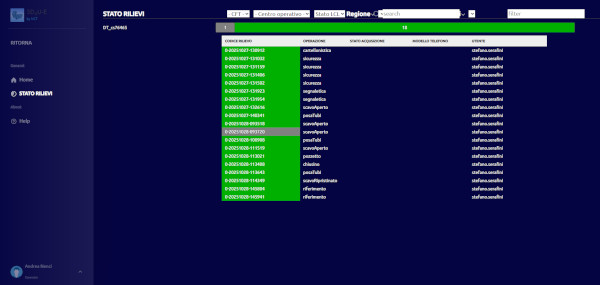
Cliccando su “Stato Rilievi” si apre un pannello che riporta il numero di acquisizioni eseguite per ciascun cantiere:
Visualizzazione dettaglio delle acquisizioni
Cliccare sulla barra colorata per visualizzare il dettaglio delle acquisizioni:
- - Codice rilievo (id rilievo + data e ora di acquisizione)
- - Operazione (tipo di rilievo eseguito)
- - Stato acquisizione (stato dei lavori assegnato all'acquisizione)
- - Modello telefono (ove disponibile)
- - Utente (matricola dell'operatore che ha eseguito il rilievo)
4. AMBIENTE 2D
-
Una volta eseguito l'accesso al cantiere selezionato, questa è visibile come grafo su una base cartografica "stradario".
I colori dei grafi rappresentano l'ultimo stato associato ai rilievi in campo:
- Linea Progettata
- Scavo aperto
- Scavo aperto con tubazione
- Fresatura asfalto
- Scavo ripristinato

-
Per la consultazione delle informazioni associate al cantiere cliccare sul grafo corrispondente.

-
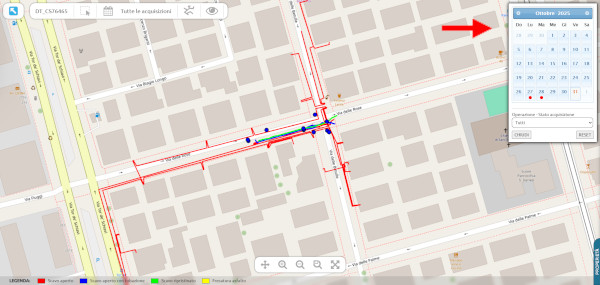
È possibile accendere/spegnere il grafo delle tratte ricevute in input da GIS premendo sul pulsante indicato dalla freccia nell'immagine seguente.
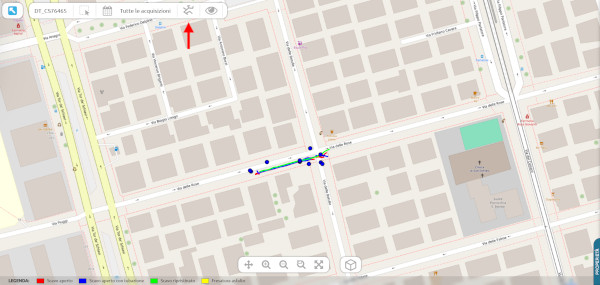
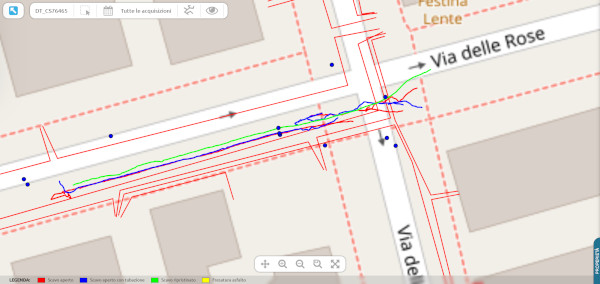
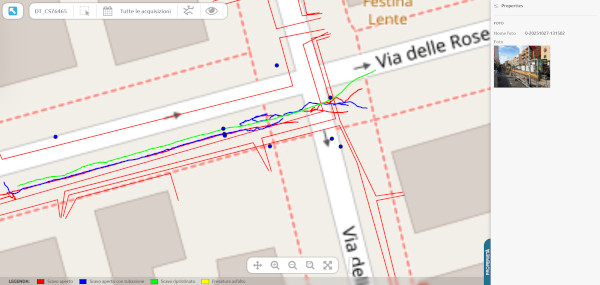
Oltre al grafo del cantiere progettato e ricevuto in input da GIS sono visibili le tracce dei rilievi acquisiti (traiettorie eseguite dal telefono durante l'acquisizione) e per i quali è stato eseguito l'upload.
I colori delle tracce rappresentano lo stato dell'acquisizione.
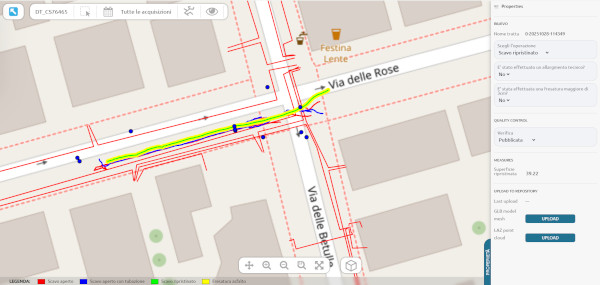
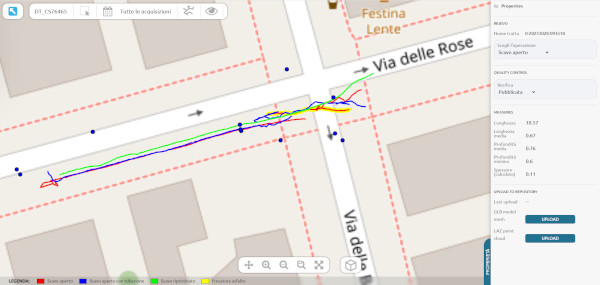
Cliccando su una traccia, questa viene evidenziata in giallo e si apre a destra il pannello delle informazioni ad essa riferite.
-
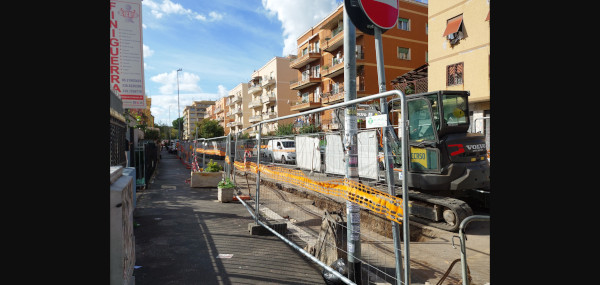
Cliccando su un punto azzurro nella barra laterale vengono mostrate la foto, le informazioni e le misure calcolate dal software riferite al rilievo fotografico.
Cliccando sull'immagine questa viene ingrandita per la sua consultazione.
5. USO DEL FILTRO CALENDARIO – STATO ACQUISIZIONE – OPERAZIONE
Cliccando sull'icona del calendario è possibile accedere ai filtri per:
Data
vengono mostrate le acquisizioni eseguite nel giorno selezionato. Il pallino verde indica i giorni in cui sono state eseguite delle acquisizioni.
Stato Acquisizione
Per filtrare e mostrare le acquisizioni riferite ad un solo stato, selezionare tra:
- - Scavo aperto
- - Scavo aperto con tubazione
- - Scavo ripristinato
- - Fresatura asfalto
Operazione
Per filtrare le acquisizioni in funzione del tipo di operazione, selezionare tra:
- - Linea: Scavo aperto
- - Linea: Scavo aperto con tubazione
- - Linea: Scavo ripristinato
- - Linea: Fresatura asfalto
- - Scavo aperto
- - Posa tubi
- - Scavo ripristinato
- - Posa in galleria
- - Posa cavo no-dig
- - Georadar
- - Giunto
- - Pozzetto
- - Chiusino
- - Sportelli
- - Interruttore
- - Segnaletica stradale
- - Sicurezza cantiere
- - Riferimento
- - Cartellonistica
- - Cabina
- - Misura
- - Georeferenziazione

6. VISUALIZZAZIONE TRATTA IN AMBIENTE 3D
Selezione Singola
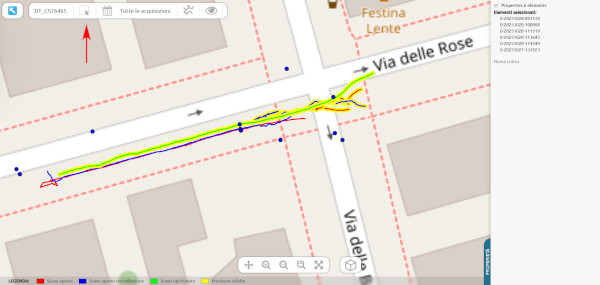
Cliccare su una traiettoria per selezionarla e accedere quindi all'ambiente 3D.
Selezione Multipla
-
- Per una selezione multipla utilizzare lo strumento "seleziona tratta" posizionato in alto (Vedere freccia in Immagine) e selezionare tramite finestra le tratte che si desidera visualizzare in 3D.
-
Oppure
-
- Tenendo premuto il tasto “shift” della tastiera, selezionare le tratte una alla volta.
Ingresso nell'ambiente 3D
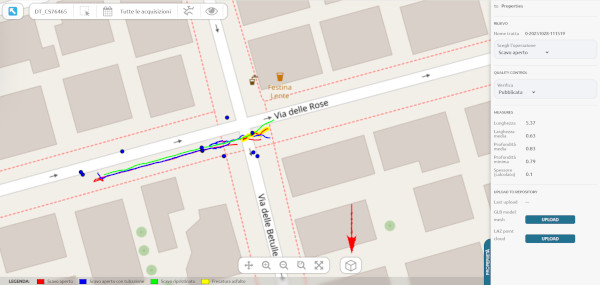
Dopo aver eseguito la selezione, con lo strumento "3D" (bottone a forma di cubo) posizionato a sinistra (Vedere freccia in Immagine),
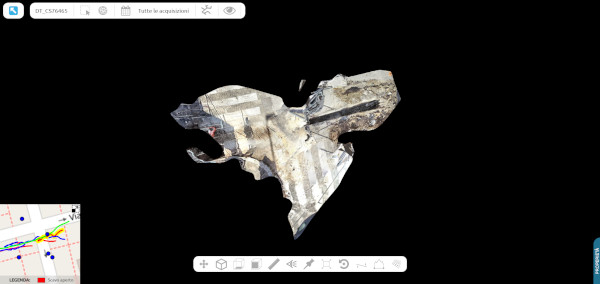
è quindi possibile accedere alla visualizzazione 3D delle traiettorie selezionate.
Non è possibile visualizzare nell'ambiente 3D le acquisizioni multiple in stati di acquisizione differenti.
7. MISURE
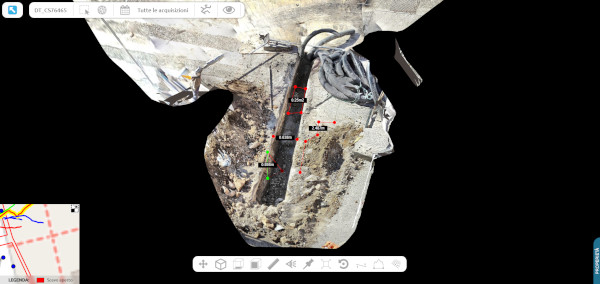
Selezionando una traiettoria, si aprirà a destra la barra delle proprietà, che riporta le informazioni della tratta (parte superiore) e le misure calcolate dal software (parte inferiore).
Misure manuali
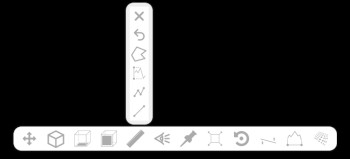
Sono presenti vari strumenti di misura:
-
Misura lineare (da punto a punto)
-
Misura percorso
-
Misura Verticale tra 2 punti
-
Misura superficie
Selezionare uno strumento ed eseguire la misura desiderata. Per disattivare il comando, cliccare il tasto destro del mouse.
Per cancellare le misure eseguite, cliccare sul tasto “X”.
Per cancellare l'ultima misura eseguita, cliccare il tasto “Undo”.
8. APPROVAZIONI
Cliccando sul tasto approvazioni è possibile approvare i dati rilevati in campo per produrre gli output per GIS-ELE e SAP.
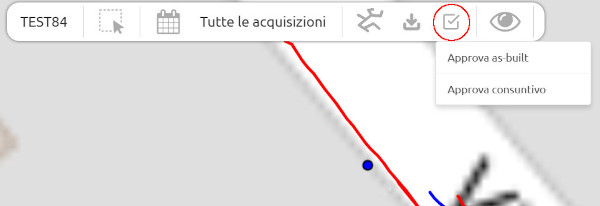
Approvazione AS-BUILT
L'approvazione AS-BUILT permette di creare il PDF AS-BUILT utilizzato da GIS-ELE.
Approvazione Consuntivo
L'approvazione del consuntivo serve per produrre il file CSV con le prestazioni ricevute da SAP e valorizzate con le misurazioni rilevate in campo.
Si aprirà un pop-up contenente gli ODA presenti nel progetto e ricevuti da SAP. Sarà possibile selezionare uno o più ODA da validare.
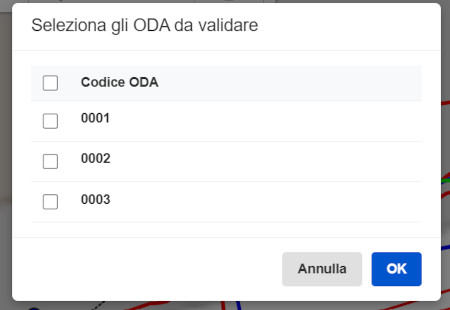
La validazione/approvazione si compone di due fasi:
-
Validazione Impresa: L'utente abilitato dell'impresa esecutrice dei lavori validerà gli ODA per cui sono terminate le lavorazioni. Una volta validato l'ODA non verrà più mostrato nel pop-up per evitare una doppia validazione.
-
Validazione BSN Areti: L'utente BSN Areti abilitato visualizzerà solo gli ODA precedentemente validati dall'Impresa e potrà procedere con la seconda validazione, che produrrà il file di consuntivo per l'ODA selezionato. Una volta validato l'ODA non verrà più mostrato nel pop-up per evitare una doppia validazione.
9. DOWNLOAD EXPORT
Cliccando sul tasto download è possibile scaricare i file prodotti dall'applicativo per una consultazione immediata.
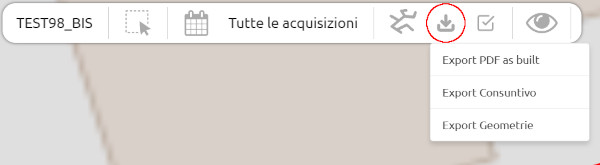
È possibile scaricare 3 tipologie di file:
-
Export PDF AS-BUILT: permette di scaricare il PDF AS-BUILT per la consultazione.
-
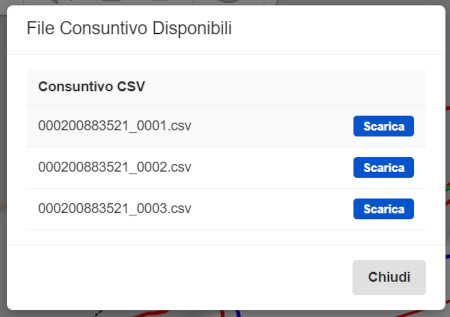
Export Consuntivo: si aprirà un pop-up che mostrerà i consuntivi degli ODA validati dal BSN Areti e sarà possibile scaricarli per la consultazione.
-
Export geometrie: permette di scaricare un archivio ZIP contenente gli shape file con le geometrie aggiornate sulla base dei rilievi effettuati in campo.